Domain belichtungsmesser24.de kaufen?
Wir ziehen mit dem Projekt
belichtungsmesser24.de um.
Sind Sie am Kauf der Domain
belichtungsmesser24.de interessiert?
domain@kv-gmbh.de · 0541-91531010
Domain belichtungsmesser24.de kaufen?
Was sind Entwicklertools?
Was sind Entwicklertools? Entwicklertools sind Programme oder Software, die Entwicklern helfen, effizienter zu arbeiten und bessere Ergebnisse zu erzielen. Sie bieten Funktionen wie Debugging, Profiling, Code-Editing, Version Control und vieles mehr. Entwicklertools sind unverzichtbar für Entwickler, um Fehler zu finden, Code zu optimieren und die Produktivität zu steigern. Sie sind oft in integrierten Entwicklungsumgebungen (IDEs) oder als separate Tools verfügbar. Insgesamt sind Entwicklertools ein wesentlicher Bestandteil des Entwicklungsprozesses und tragen dazu bei, qualitativ hochwertige Softwareprodukte zu erstellen. **
Wie aktiviere ich Entwicklertools?
Um die Entwicklertools in einem Browser zu aktivieren, musst du zuerst den Browser öffnen. Anschließend klickst du auf das Menüsymbol in der oberen rechten Ecke des Browsers. Dort findest du normalerweise die Option "Entwicklertools" oder "Entwicklermodus aktivieren". Wenn du darauf klickst, öffnet sich ein neues Fenster oder eine Leiste am unteren oder rechten Rand des Bildschirms mit den Entwicklertools. Alternativ kannst du auch die Tastenkombination Strg + Umschalt + I (Windows) oder Cmd + Alt + I (Mac) verwenden, um die Entwicklertools schnell zu öffnen. **
Ähnliche Suchbegriffe für Entwicklertools
Top-Angebote
Produkte zum Begriff Entwicklertools:
-
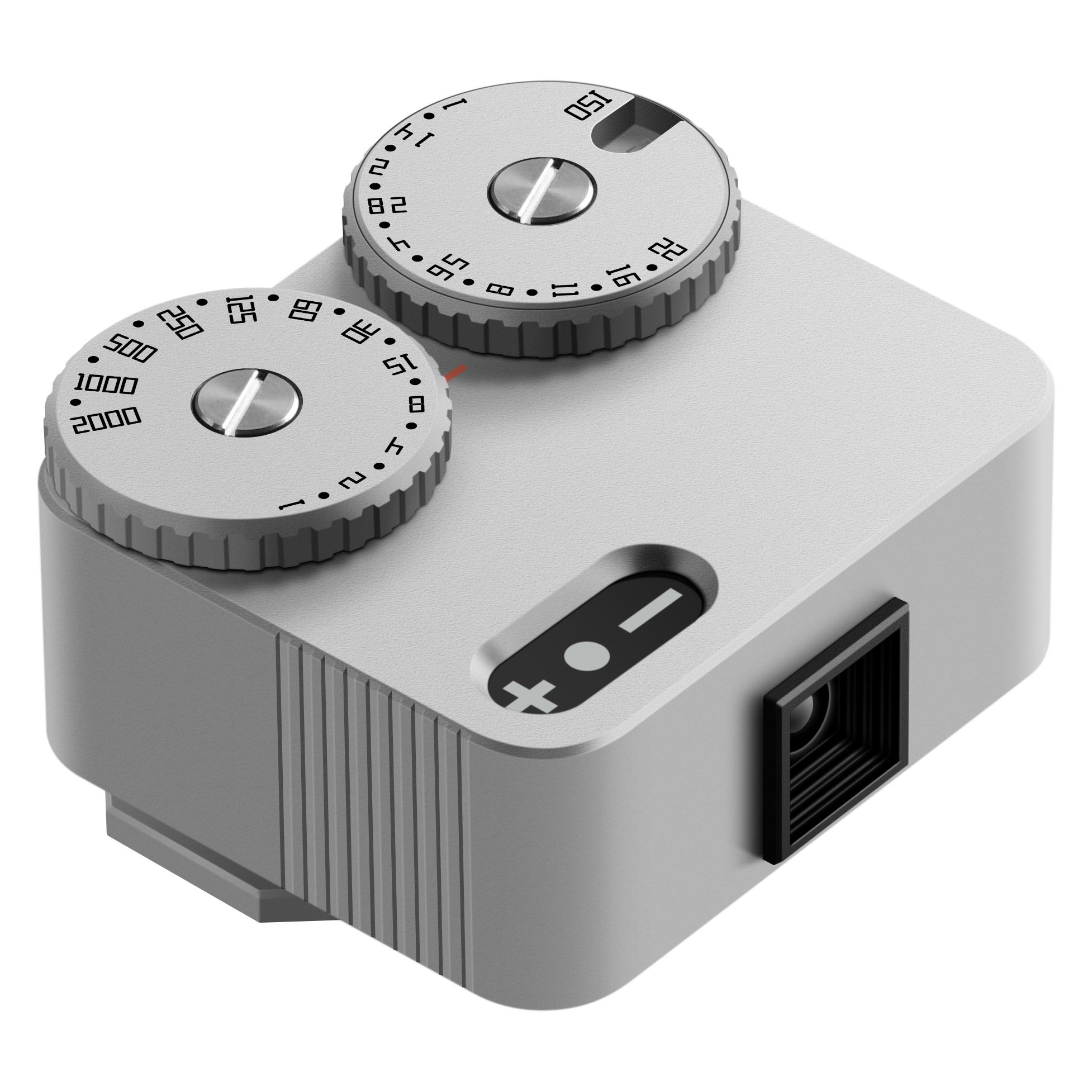
TTArtisan Belichtungsmesser II (Belichtungsmesser), Blitzgerät Zubehör, SilberDas TT Artisan Light Meter II ist ein kompakter, auf den Blitzschuh montierbarer Belichtungsmesser aus silberfarbenem Flugzeugaluminium, entwickelt für den Einsatz mit analogen Filmkameras. Es zeichnet sich durch ein schlankes Retro-Design mit zwei leicht zugänglichen Einstellrädern für eine unkomplizierte Bedienung aus. Dieser Belichtungsmesser unterstützt Belichtungszeiten von 1 Sekunde bis 1/2000 Sekunde, ISO-Einstellungen von 25 bis 6400 und Blendenwerte von f/1 bis f/22, alle in Halbschritten einstellbar. Die robuste Aluminiumkonstruktion gewährleistet Zuverlässigkeit und Langlebigkeit, während das leichte Design die Portabilität für die Fotografie unterwegs verbessert. Das Gerät liefert präzise Belichtungswerte und unterstützt Fotografen dabei, in verschiedenen Lichtverhältnissen genaue Ergebnisse zu erzielen. Kompatibel mit Standard-Blitzschuhen, integriert es sich nahtlos in bestehende Kamerasetups, ohne zusätzliche Werkzeuge oder komplexe Installation zu benötigen. Die intuitive Anordnung der Einstellräder ermöglicht schnelle Anpassungen, was es sowohl für Anfänger als auch für erfahrene Benutzer geeignet macht, die sich auf manuelle Kamerasteuerung konzentrieren. Mit seinem Fokus auf wesentliche Funktionen und robuster Bauweise ist das TT Artisan Light Meter II ein praktisches Zubehör zur Verbesserung der fotografischen Genauigkeit und kreativen Kontrolle in der analogen Bildgebung.76,50 €*Versand: 0,00 €Sichere Weiterleitung zum Anbieter
-
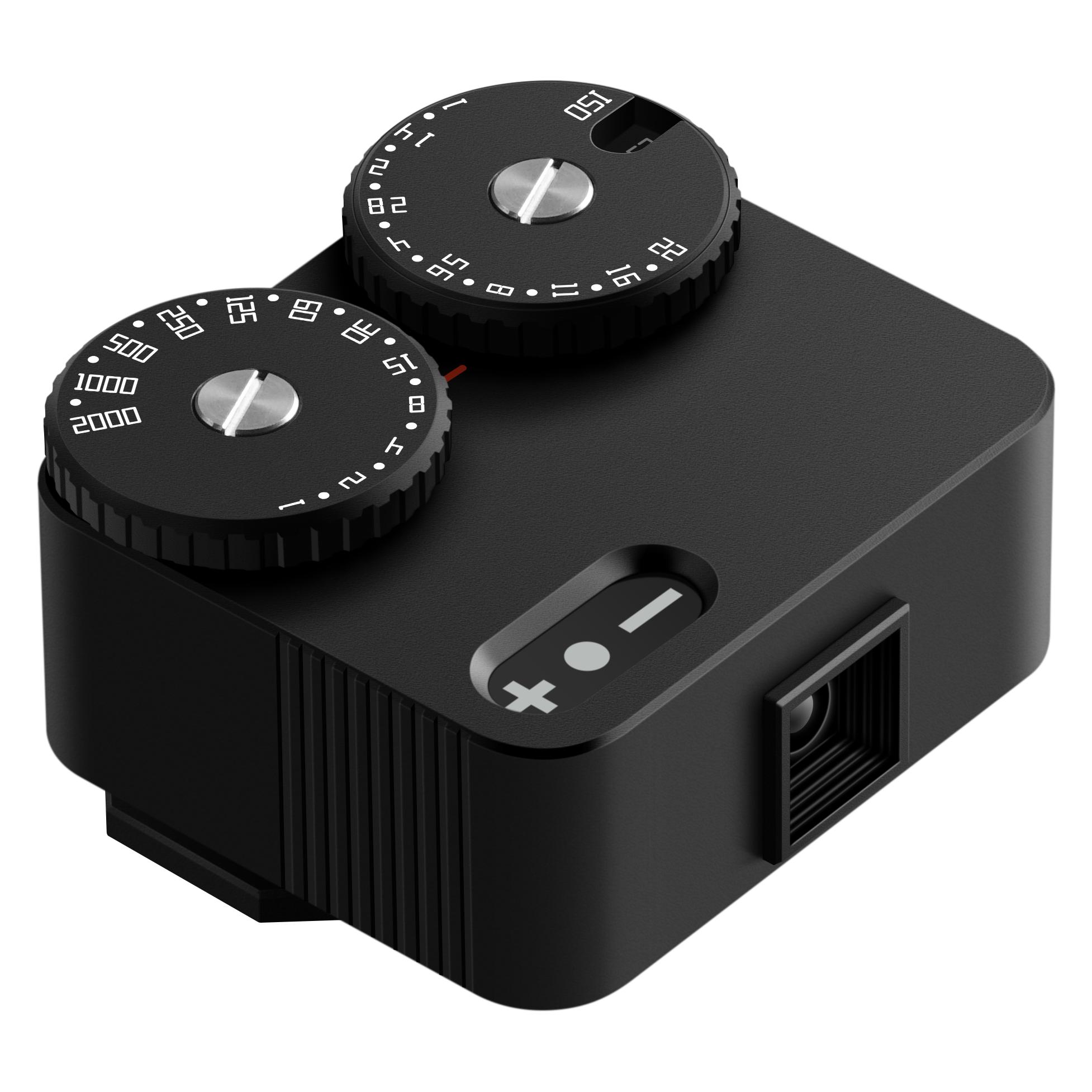
TTArtisan Belichtungsmesser II (Belichtungsmesser), Blitzgerät Zubehör, SchwarzDer TT Artisan Light Meter II in Schwarz ist ein ultrakompakter Belichtungsmesser für den Blitzschuh, der für analoge Filmkameras entwickelt wurde. Gefertigt aus robustem Flugzeugaluminium, verfügt dieses Gerät über ein schlankes, retro-inspiriertes Design mit zwei leicht zugänglichen Drehrädern für eine einfache Bedienung. Es unterstützt Belichtungszeiten von 1 Sekunde bis 1/2000 Sekunde, ISO-Einstellungen von 25 bis 6400 und Blendenbereiche von f/1 bis f/22, alle in Halbschritten einstellbar. Für präzise Ergebnisse liefert der Belichtungsmesser zuverlässige Messwerte unter verschiedenen Lichtbedingungen und verbessert die fotografische Kontrolle ohne digitale Komplexität. Die stabile Bauweise und konsistente Leistung machen ihn zu einem praktischen Werkzeug für Fotografen, die auf kompakte, verlässliche Belichtungsmessung Wert legen. Das Gerät misst etwa 60 mm in der Breite, 40 mm in der Höhe und 20 mm in der Tiefe bei einem Gewicht von ungefähr 50 g, was eine einfache Transportfähigkeit und Integration in die Kamerausrüstung ermöglicht. Ideal für Studio- und Outdoor-Einsätze, fördert es kreative Flexibilität und gewährleistet gleichbleibende Genauigkeit über verschiedene Filmtypen und Aufnahmesituationen hinweg.71,07 €*Versand: 0,00 €Sichere Weiterleitung zum Anbieter


-
Wo finde ich Entwicklertools?
Entwicklertools sind in der Regel in den Einstellungen oder Optionen der meisten Browser verfügbar. Du kannst sie normalerweise finden, indem du auf das Menü klickst und nach einem Abschnitt suchst, der mit "Entwicklertools" oder "Entwickleroptionen" bezeichnet ist. Alternativ kannst du auch die Tastenkombination Strg + Umschalt + I oder F12 verwenden, um die Entwicklertools direkt zu öffnen. Diese Tools bieten verschiedene Funktionen wie das Überprüfen von HTML-, CSS- und JavaScript-Code, das Debuggen von Problemen auf einer Webseite und das Testen von Responsivität. Sie sind besonders nützlich für Webentwickler und Designer, um ihre Arbeit zu optimieren und zu verbessern. **
-
Wo finde ich die Entwicklertools?
Die Entwicklertools sind in den meisten Webbrowsern verfügbar, um Entwicklern beim Debuggen von Websites zu helfen. Um die Entwicklertools zu öffnen, klicken Sie normalerweise mit der rechten Maustaste auf eine beliebige Stelle auf der Website und wählen Sie "Untersuchen" oder "Element untersuchen". Alternativ können Sie auch die Tastenkombination Strg+Umschalt+I oder F12 verwenden. Die Entwicklertools bieten Funktionen wie das Anzeigen des HTML-Codes, das Überprüfen von CSS-Stilen, das Debuggen von JavaScript und das Analysieren von Netzwerkaktivitäten. Sie sind ein unverzichtbares Werkzeug für Webentwickler, um Probleme zu diagnostizieren und die Leistung von Websites zu verbessern. **
-
Warum speichern die Entwicklertools Kontrollkästchen nicht?
Die Entwicklertools sind in erster Linie dazu gedacht, Entwicklern beim Testen und Debuggen von Webseiten zu helfen. Sie bieten Funktionen wie das Überprüfen des HTML-Codes, das Ändern von CSS-Eigenschaften oder das Ausführen von JavaScript. Das Speichern von Kontrollkästchen ist keine Funktion, die in den Entwicklertools standardmäßig enthalten ist. Es liegt also nicht in ihrem Funktionsumfang, Kontrollkästchen zu speichern. **
-
Wo finde ich die Registerkarte Entwicklertools?
Die Registerkarte "Entwicklertools" befindet sich normalerweise in der Menüleiste deines Browsers. Um sie zu finden, öffne deinen Browser und suche nach der Menüschaltfläche in der oberen rechten Ecke. Klicke darauf und suche nach der Option "Entwicklertools" oder "Entwicklerwerkzeuge". Alternativ kannst du auch die Tastenkombination Strg + Umschalt + I (Windows/Linux) oder Cmd + Option + I (Mac) verwenden, um die Entwicklertools direkt zu öffnen. Wenn du die Registerkarte nicht findest, kannst du auch in den Einstellungen deines Browsers nach der Option suchen, um die Entwicklertools zu aktivieren. **

Wo sind die Entwicklertools bei Word?
Die Entwicklertools bei Word befinden sich in der Registerkarte "Entwicklertools". Um diese Registerkarte anzuzeigen, musst du zuerst auf "Datei" klicken und dann auf "Optionen". In den Optionen wählst du "Menüband anpassen" aus und aktivierst das Kontrollkästchen neben "Entwicklertools". Nachdem du die Entwicklertools aktiviert hast, erscheint die Registerkarte in der oberen Menüleiste von Word. Hier findest du verschiedene Funktionen und Werkzeuge, die speziell für Entwickler gedacht sind, wie z.B. Makros, Formulare und XML-Struktur. **
Wo finde ich Entwicklertools in Word?
In Word finden Sie die Entwicklertools in der Menüleiste oben. Klicken Sie auf "Datei" und dann auf "Optionen". In den Optionen wählen Sie "Menüband anpassen" und aktivieren Sie das Kontrollkästchen neben "Entwicklertools". Nachdem Sie dies bestätigt haben, erscheint das Entwicklertools-Tab in der Menüleiste. Hier finden Sie verschiedene Funktionen und Werkzeuge, die Ihnen beim Entwickeln von Dokumenten in Word helfen. **
Top-Angebote
Produkte zum Begriff Entwicklertools:
-
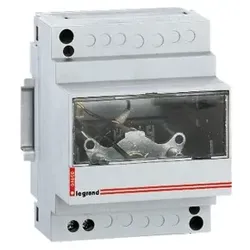
Legrand 004600 Amperemeter, analog, Messung über Stromwandler, ohne Messbereichs-Skala, 4TELegrand Amperemeter, analog, indirekte Messung über Stromwandler (TI) mit Nennstrom 5 A. Zur Messung der Stromstärke in Ampere (A) eines elektrischen Stromkreises. Frei wählbare Messbereichs-Skala entsprechend dem gewünschten Messbereich. Geliefert ohne Messbereichs-Skala. Passende Messbereichs-Skalen Best.-Nr. 004610/13/15/16 ff. Ampermeter 4-modulig, Befestigung auf Hutprofilschiene EN 60715 durch rastende Schnellbefestigung.96,90 €*Versand: 7,10 €Sichere Weiterleitung zum Anbieter
-
TTArtisan Belichtungsmesser II (Belichtungsmesser), Blitzgerät Zubehör, SilberDas TT Artisan Light Meter II ist ein kompakter, auf den Blitzschuh montierbarer Belichtungsmesser aus silberfarbenem Flugzeugaluminium, entwickelt für den Einsatz mit analogen Filmkameras. Es zeichnet sich durch ein schlankes Retro-Design mit zwei leicht zugänglichen Einstellrädern für eine unkomplizierte Bedienung aus. Dieser Belichtungsmesser unterstützt Belichtungszeiten von 1 Sekunde bis 1/2000 Sekunde, ISO-Einstellungen von 25 bis 6400 und Blendenwerte von f/1 bis f/22, alle in Halbschritten einstellbar. Die robuste Aluminiumkonstruktion gewährleistet Zuverlässigkeit und Langlebigkeit, während das leichte Design die Portabilität für die Fotografie unterwegs verbessert. Das Gerät liefert präzise Belichtungswerte und unterstützt Fotografen dabei, in verschiedenen Lichtverhältnissen genaue Ergebnisse zu erzielen. Kompatibel mit Standard-Blitzschuhen, integriert es sich nahtlos in bestehende Kamerasetups, ohne zusätzliche Werkzeuge oder komplexe Installation zu benötigen. Die intuitive Anordnung der Einstellräder ermöglicht schnelle Anpassungen, was es sowohl für Anfänger als auch für erfahrene Benutzer geeignet macht, die sich auf manuelle Kamerasteuerung konzentrieren. Mit seinem Fokus auf wesentliche Funktionen und robuster Bauweise ist das TT Artisan Light Meter II ein praktisches Zubehör zur Verbesserung der fotografischen Genauigkeit und kreativen Kontrolle in der analogen Bildgebung.76,50 €*Versand: 0,00 €Sichere Weiterleitung zum Anbieter
-
Was sind Entwicklertools?
Was sind Entwicklertools? Entwicklertools sind Programme oder Software, die Entwicklern helfen, effizienter zu arbeiten und bessere Ergebnisse zu erzielen. Sie bieten Funktionen wie Debugging, Profiling, Code-Editing, Version Control und vieles mehr. Entwicklertools sind unverzichtbar für Entwickler, um Fehler zu finden, Code zu optimieren und die Produktivität zu steigern. Sie sind oft in integrierten Entwicklungsumgebungen (IDEs) oder als separate Tools verfügbar. Insgesamt sind Entwicklertools ein wesentlicher Bestandteil des Entwicklungsprozesses und tragen dazu bei, qualitativ hochwertige Softwareprodukte zu erstellen. **
-
Wie aktiviere ich Entwicklertools?
Um die Entwicklertools in einem Browser zu aktivieren, musst du zuerst den Browser öffnen. Anschließend klickst du auf das Menüsymbol in der oberen rechten Ecke des Browsers. Dort findest du normalerweise die Option "Entwicklertools" oder "Entwicklermodus aktivieren". Wenn du darauf klickst, öffnet sich ein neues Fenster oder eine Leiste am unteren oder rechten Rand des Bildschirms mit den Entwicklertools. Alternativ kannst du auch die Tastenkombination Strg + Umschalt + I (Windows) oder Cmd + Alt + I (Mac) verwenden, um die Entwicklertools schnell zu öffnen. **
-
Wo finde ich Entwicklertools?
Entwicklertools sind in der Regel in den Einstellungen oder Optionen der meisten Browser verfügbar. Du kannst sie normalerweise finden, indem du auf das Menü klickst und nach einem Abschnitt suchst, der mit "Entwicklertools" oder "Entwickleroptionen" bezeichnet ist. Alternativ kannst du auch die Tastenkombination Strg + Umschalt + I oder F12 verwenden, um die Entwicklertools direkt zu öffnen. Diese Tools bieten verschiedene Funktionen wie das Überprüfen von HTML-, CSS- und JavaScript-Code, das Debuggen von Problemen auf einer Webseite und das Testen von Responsivität. Sie sind besonders nützlich für Webentwickler und Designer, um ihre Arbeit zu optimieren und zu verbessern. **
-
Wo finde ich die Entwicklertools?
Die Entwicklertools sind in den meisten Webbrowsern verfügbar, um Entwicklern beim Debuggen von Websites zu helfen. Um die Entwicklertools zu öffnen, klicken Sie normalerweise mit der rechten Maustaste auf eine beliebige Stelle auf der Website und wählen Sie "Untersuchen" oder "Element untersuchen". Alternativ können Sie auch die Tastenkombination Strg+Umschalt+I oder F12 verwenden. Die Entwicklertools bieten Funktionen wie das Anzeigen des HTML-Codes, das Überprüfen von CSS-Stilen, das Debuggen von JavaScript und das Analysieren von Netzwerkaktivitäten. Sie sind ein unverzichtbares Werkzeug für Webentwickler, um Probleme zu diagnostizieren und die Leistung von Websites zu verbessern. **
Ähnliche Suchbegriffe für Entwicklertools
-
TTArtisan Belichtungsmesser II (Belichtungsmesser), Blitzgerät Zubehör, SchwarzDer TT Artisan Light Meter II in Schwarz ist ein ultrakompakter Belichtungsmesser für den Blitzschuh, der für analoge Filmkameras entwickelt wurde. Gefertigt aus robustem Flugzeugaluminium, verfügt dieses Gerät über ein schlankes, retro-inspiriertes Design mit zwei leicht zugänglichen Drehrädern für eine einfache Bedienung. Es unterstützt Belichtungszeiten von 1 Sekunde bis 1/2000 Sekunde, ISO-Einstellungen von 25 bis 6400 und Blendenbereiche von f/1 bis f/22, alle in Halbschritten einstellbar. Für präzise Ergebnisse liefert der Belichtungsmesser zuverlässige Messwerte unter verschiedenen Lichtbedingungen und verbessert die fotografische Kontrolle ohne digitale Komplexität. Die stabile Bauweise und konsistente Leistung machen ihn zu einem praktischen Werkzeug für Fotografen, die auf kompakte, verlässliche Belichtungsmessung Wert legen. Das Gerät misst etwa 60 mm in der Breite, 40 mm in der Höhe und 20 mm in der Tiefe bei einem Gewicht von ungefähr 50 g, was eine einfache Transportfähigkeit und Integration in die Kamerausrüstung ermöglicht. Ideal für Studio- und Outdoor-Einsätze, fördert es kreative Flexibilität und gewährleistet gleichbleibende Genauigkeit über verschiedene Filmtypen und Aufnahmesituationen hinweg.71,07 €*Versand: 0,00 €Sichere Weiterleitung zum Anbieter
-
INF Rosa Elefant Nachtlicht - Sanfte Berührung, Warmes Licht, Einstellbare HelligkeitDas Rosa Elefant Nachtlicht bietet ein weiches, warmes Leuchten mit einstellbarer Helligkeit und einer Timer-Funktion. Hergestellt aus weichem Silikon, ist es perfekt für die Schaffung einer beruhigenden Schlafumgebung. Ideal für Schlafzimmer und Kinderzimmer. Beruhigende Schlafumgebung: Das Rosa Elefant Nachtlicht bietet ein beruhigendes und sanftes Leuchten, ideal für Kinder und Erwachsene. Sein weiches, warmes Licht hilft, eine entspannende Atmosphäre zu schaffen, die einen erholsamen Schlaf fördert. Die sanfte Beleuchtung ist ideal für Schlafzimmer, Kinderzimmer oder jeden Raum, in dem eine beruhigende Atmosphäre gewünscht wird. Das niedliche Elefantendesign verleiht jedem Raum einen Hauch von Laune und Charme und macht es zu einer entzückenden Ergänzung Ihrer Wohnkultur. Dieses Nachtlicht ist nicht nur funktional, sondern auch ein dekoratives Element, das die Gesamtästhetik Ihres Raumes verbessert. Es ist ein perfektes Geschenk für Geburtstage, Feiertage oder jeden besonderen Anlass und bringt Freude und Komfort für den Empfänger. Einfache Touch-Steuerung: Die intuitive Touch-Steuerung ermöglicht eine mühelose Bedienung. Ein einfaches Tippen schaltet das Licht ein oder aus, und nachfolgende Tippen passen die Helligkeitsstufen an. Dieses benutzerfreundliche Design macht es jedem leicht, es zu benutzen, auch Kindern. Der reaktionsschnelle Touch-Sensor sorgt für eine schnelle und zuverlässige Bedienung und bietet sofortige Kontrolle über die Lichteinstellungen. Die zwei einstellbaren Helligkeitsstufen erfüllen unterschiedliche Bedürfnisse, von einem weichen, Umgebungslicht bis zu einem helleren Licht zum Lesen oder für andere Aktivitäten. Die Touch-Steuerung befindet sich bequem auf der Oberseite des Elefanten und ist somit leicht zugänglich. Das glatte und nahtlose Design verbessert die gesamte ästhetische Anziehungskraft des Nachtlichts und fügt sich nahtlos in jede Einrichtung ein. Die Touch-Steuerung ist nicht nur funktional, sondern verleiht dem Produkt auch einen Hauch von Modernität und Raffinesse. Das Nachtlicht wurde mit Blick auf Einfachheit und Benutzerfreundlichkeit entwickelt und ist somit eine perfekte Ergänzung für jedes Zuhause. Energiesparend & Timer: Die eingebaute Timer-Funktion ermöglicht es Ihnen, das Licht so einzustellen, dass es sich nach einer bestimmten Zeit automatisch ausschaltet, wodurch Energie gespart und die Batterielebensdauer verlängert wird. Diese Funktion ist besonders nützlich für Kinder, die es vorziehen, mit einem Nachtlicht zu schlafen, es aber nicht die ganze Nacht eingeschaltet lassen müssen. Die energieeffiziente LED-Technologie sorgt für minimalen Stromverbrauch und macht es zu einer umweltfreundlichen Wahl. Die Timer-Funktion kann einfach an Ihre Bedürfnisse angepasst werden und bietet Flexibilität und Komfort. Die langlebige Batterie bietet stundenlangen Dauerbetrieb und stellt sicher, dass das Nachtlicht immer bereit ist, wenn Sie es brauchen. Die Timer-Funktion spart nicht nur Energie, sondern...32,99 €*Versand: 0,00 €Sichere Weiterleitung zum Anbieter
-
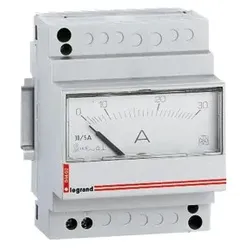
Legrand 004602 Amperemeter, analog, direkte Messung, Messbereichs-Skala: 0 - 30 A, 4TELegrand Amperemeter, analog, direkte Messung von Gleich- oder Wechselstrom. Zur Messung der Stromstärke in Ampere (A) eines elektrischen Stromkreises. Messbereichs-Skala: 0 - 30 A. Ampermeter 4-modulig, Befestigung auf Hutprofilschiene EN 60715 durch rastende Schnellbefestigung.102,58 €*Versand: 7,10 €Sichere Weiterleitung zum Anbieter
-
Warum speichern die Entwicklertools Kontrollkästchen nicht?
Die Entwicklertools sind in erster Linie dazu gedacht, Entwicklern beim Testen und Debuggen von Webseiten zu helfen. Sie bieten Funktionen wie das Überprüfen des HTML-Codes, das Ändern von CSS-Eigenschaften oder das Ausführen von JavaScript. Das Speichern von Kontrollkästchen ist keine Funktion, die in den Entwicklertools standardmäßig enthalten ist. Es liegt also nicht in ihrem Funktionsumfang, Kontrollkästchen zu speichern. **
-
Wo finde ich die Registerkarte Entwicklertools?
Die Registerkarte "Entwicklertools" befindet sich normalerweise in der Menüleiste deines Browsers. Um sie zu finden, öffne deinen Browser und suche nach der Menüschaltfläche in der oberen rechten Ecke. Klicke darauf und suche nach der Option "Entwicklertools" oder "Entwicklerwerkzeuge". Alternativ kannst du auch die Tastenkombination Strg + Umschalt + I (Windows/Linux) oder Cmd + Option + I (Mac) verwenden, um die Entwicklertools direkt zu öffnen. Wenn du die Registerkarte nicht findest, kannst du auch in den Einstellungen deines Browsers nach der Option suchen, um die Entwicklertools zu aktivieren. **
-
Wo sind die Entwicklertools bei Word?
Die Entwicklertools bei Word befinden sich in der Registerkarte "Entwicklertools". Um diese Registerkarte anzuzeigen, musst du zuerst auf "Datei" klicken und dann auf "Optionen". In den Optionen wählst du "Menüband anpassen" aus und aktivierst das Kontrollkästchen neben "Entwicklertools". Nachdem du die Entwicklertools aktiviert hast, erscheint die Registerkarte in der oberen Menüleiste von Word. Hier findest du verschiedene Funktionen und Werkzeuge, die speziell für Entwickler gedacht sind, wie z.B. Makros, Formulare und XML-Struktur. **
-
Wo finde ich Entwicklertools in Word?
In Word finden Sie die Entwicklertools in der Menüleiste oben. Klicken Sie auf "Datei" und dann auf "Optionen". In den Optionen wählen Sie "Menüband anpassen" und aktivieren Sie das Kontrollkästchen neben "Entwicklertools". Nachdem Sie dies bestätigt haben, erscheint das Entwicklertools-Tab in der Menüleiste. Hier finden Sie verschiedene Funktionen und Werkzeuge, die Ihnen beim Entwickeln von Dokumenten in Word helfen. **
* Alle Preise verstehen sich inklusive der gesetzlichen Mehrwertsteuer und ggf. zuzüglich Versandkosten. Die Angebotsinformationen basieren auf den Angaben des jeweiligen Shops und werden über automatisierte Prozesse aktualisiert. Eine Aktualisierung in Echtzeit findet nicht statt, so dass es im Einzelfall zu Abweichungen kommen kann. ** Hinweis: Teile dieses Inhalts wurden von KI erstellt.